Seiten

Posts mit dem Label PuTTY werden angezeigt. Alle Posts anzeigen

Dienstag, 4. September 2012

openSSH Keys und PuTTY SSH Keys

Dortmund, Aachen, London
Wichtige Daten und Dateien wollen beisammen und nach Möglichkeit zwischen verschiedenen Plattformen immer erreichbar und synchron sein. Daran ändert sich auch durch die Cloud nichts, aber wirklich einfacher wirds dadurch auch nicht.

In Dortmund steht ein Linux Rechner, auf dem wichtige Dienste wie IMAP, Wiki, NAS, IRC, rsync, usw. laufen. Auf den möchte ich hier in London nicht verzichten. Hier in London arbeite ich viel unter Windwos (bitte trollen sie JETZT), was aber kein Problem darstellt, denn ich kann ja mittels PuTTY oder WinSCP auf sehr flexibel an meine Dateien.

Jetzt stellte sich aber ein kleines Problem ein. Ich wollte vom Windows Rechner in London auf Björns Linux Rechner in Aachen ein paar Dateien hochpumpen. Das ganze einloggen geht recht einfach via SSH Schlüssel.

Da das ganze hin und herkopieren eigentlich nur mal schnell nebenbei erledigt werden sollte, artete das ganze wieder in starken Computerschmerzen aus, denn mal schnell nebenbei geht üblicherweise ordentlich in die Hose.

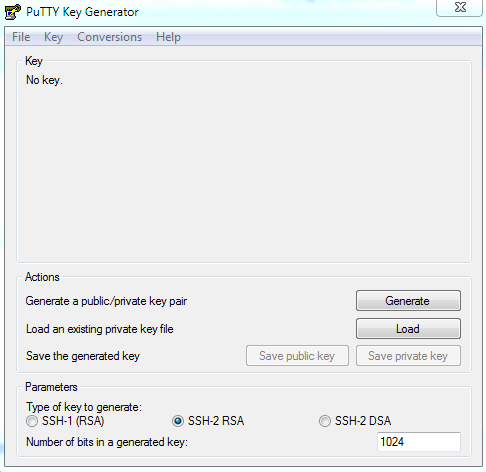
openSSH Keys und PuTTY Keys sind nicht kompatibel, aber irgendwie schon

In was für einer Zeit leben wir eigentlich, dass man die Keys noch von Hand konvertieren muss? Man kann openSSH Keys in PuTTY Keys wandeln und man kann PuTTY Keys als openSSH Keys exportieren - aber was soll der Scheiß? Wieso nicht einfach bei PuTTY openSSH implementieren?
openSSH Keys kann man in PuTTY Keys wandeln und umgekehrt
Das sind ja üblicherweise Dinge, die mir keine sonderlichen Computerschmerzen mehr verursachen, aber mein Problem war jetzt, dass ich in Aachen noch einen alten openSSH Key auf Björns Rechner hinterlegt hatte, den ich nicht hier in London habe. Zum Glück lag der Key in Dortmund auf dem Server, was nicht unbedingt selbstverständlich ist.

Eigentlich braucht man nur den Private Key

Nachdem ich den Private Key exportiert und im Pageant geladen und verifiziert hatte, dachte ich, dass ich nun mit PuTTY ganz einfach den Login auf dem Rechner in Aachen vollziehen könnte. Ging aber leider nicht.

Ich dachte zunächst, dass ich vielleicht einen falschen Key importiert und exportiert hatte, was aber ein schneller Login vom Rechner in Dortmund aus falsifizierte

Jetzt muss ich Björn halt bitten, einen neuen Public Key von mir bei sich auf dem Rechner zu installieren, denn ich hab kein Passwort für den Login und das möchte ich auch eigentlich gar nicht, denn dafür sind die Keys ja auch schließlich da.

Was für ein Ärger!

Samstag, 1. September 2012

PuTTY als dynamischer SSH Tunnel mit SOCKS und FoxyProxy

Vorausgesetzt man hat Zugriff via ssh auf einen Linux Rechner irgendwo in der Welt, kann man sich ganz schnell eine IP aus dem jeweiligen Netz des Landes verschaffen, in dem der Rechner an das Internet angeschlossen ist.

Das ist praktisch falls man sich in China aufhält und die Great Firewall umgehen möchte, oder wie ich hier in England mal via Zattoo kurz in einen deutschen Fernsehsender schauen möchte, oder natürlich ein Musikvideo auf Youtube anschauen, das von der GEMA gepulled wurde.


Mittels Linux ist es ganz einfach, einen dynamischen SSH-Tunnel aufzubauen und ihn als Proxy für den Webbrowser zu verwenden:

ssh -D 1080 host.myIP.org

Jetzt noch z.B. den FoxyProxy installiert und localhost sowie passende Portnummer eingetragen, SOCKS Proxy Tickbox ticken und schon kann man mit einer anderen IP surfen.

localhost oder 127.0.0.1 als IP Adresse eintragen


Unter Windwos möchte man das auch so einfach einrichten können und selbstverständlich geht das, doch muss man sich erst durch die sehr üppigen und unübersichtlichen Optionen von PuTTY hangeln, bis man am Ziel ist. Ich habe leider selbst einige Zeit gebraucht, um das zu verstehen.

Source port eintragen, Radiobutton auf Dynamisch, Destination Port bleibt leer
Die Option versteckt sich im SSH Ausklapp-Menü. Man trägt einfach die gewünschte Portnummer unter Source Port ein, wählt den Dynamic Radiobutten und fügt den Forward mittels Click auf Add hinzu.


Nach Belieben noch die anderen Optionen so tweaken wie es beliebt, also die gewünsche Terminalemulation, Zeichensatz, den Ziel Hostnamen und einen default Usernamen hinzufügen und unter Session speichern, damit man beim nächsten Start nur noch einen Doppelclick benötigt, um eine SSH Verbindung samt dynamischen Tunnels aufzubauen.

Wenn man weiß wo, geht auch das ganz ohne Computerschmerzen.